
Primeiro dia no atendimento
Este é o caminho de um atendimento inteiro, da agenda até o prontuário fechado. É o roteiro do profissional de saúde — quem trabalha na recepção tem o seu em Primeiro dia na recepção.
Ainda não tem senha? Comece por Definir sua senha.
1. Abra o prontuário
Seção intitulada “1. Abra o prontuário”Vá em Agenda, clique no agendamento do paciente e depois em Atender.
Você também chega pelo Check-in, clicando no card de quem está esperando, ou pela ficha do paciente, no botão Prontuário Eletrônico.
Atenção: atender ainda não é atender. Esse botão só abre o prontuário e deixa o atendimento no estado “Criado”. Nada está sendo cronometrado, e a anamnese ainda nem aparece.
2. Inicie o atendimento
Seção intitulada “2. Inicie o atendimento”Na barra da direita, clique em Iniciar Atendimento. No celular, o mesmo botão fica na barra de baixo.
Abre a pergunta Como deseja iniciar o atendimento?, com duas saídas:
- Atendimento normal — você escreve a anamnese
- Iniciar com gravação — o sistema transcreve a consulta e a IA escreve a anamnese para você revisar
A partir daqui o cronômetro roda no botão, que fica vermelho e vira Finalizar.
Atenção: o Hit Clinic pede permissão do microfone ao navegador, mas não avisa o paciente. Se você for gravar, informe o paciente antes — a responsabilidade pelo consentimento é sua.
3. Escreva a anamnese
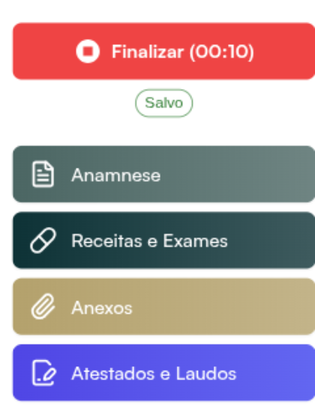
Seção intitulada “3. Escreva a anamnese”O botão Anamnese aparece na barra da direita assim que o atendimento começa. Antes disso ele nem existe, o que costuma ser a primeira dúvida de quem está começando.
O modelo é único e já vem montado, em oito blocos: Queixa Principal, História da Doença Atual, Antecedentes Pessoais, Antecedentes Familiares, Hábitos de Vida, Exame Físico, Hipótese Diagnóstica e Conduta. Cada bloco traz um texto-guia, que não some sozinho: selecione a frase e escreva por cima.
Não procure o botão de salvar — não existe. O sistema salva sozinho alguns segundos depois que você para de digitar. Quem diz isso é o indicador no alto da barra da direita: Salvando… enquanto grava, Salvo quando terminou.
4. Se você gravou: deixe a IA escrever
Seção intitulada “4. Se você gravou: deixe a IA escrever”Durante a gravação, o painel Transcrição em Tempo Real mostra o que está sendo captado e o nível do microfone. Vale olhar de vez em quando: se o microfone parar de captar, o aviso aparece ali, com o botão Tentar reconectar.
Ao terminar a consulta, clique em Finalizar gravação e analisar. A análise costuma levar até um minuto e a IA preenche os oito blocos da anamnese sozinha.
Revise antes de seguir. O texto é uma primeira versão: leia, corrija e complete. Ele já está salvo no prontuário como se você tivesse escrito.
Se a IA também tiver preparado uma prescrição e um atestado, aparece o aviso Sugestões prontas, com Ver sugestões e Descartar. São rascunhos pré-preenchidos, e descartar não apaga nada do que você já fez.
5. Prescreva
Seção intitulada “5. Prescreva”Na barra da direita, Receitas e Exames.
Em Adicionar item existem duas abas: Produto para medicamento e Exames para solicitação. Digite pelo menos três letras para a busca começar. Para o que não estiver na lista, use Adicionar texto livre.
Para cada item, preencha a posologia. O tipo de receituário o sistema decide pelos itens do catálogo; só no item em texto livre você escolhe entre Simples e Controle especial. Nos exames, o campo de dados clínicos é o que orienta o laboratório.
Clique em Gerar Prescrição e depois em Assinar Agora.
Atenção: sem CPF no cadastro do paciente não dá para assinar — é exigência do CFM. O sistema avisa e oferece o atalho Editar paciente. Se for a sua primeira assinatura, configure antes o certificado em Configurações → Assinatura Digital.
Depois de assinada, a receita tem Baixar PDF, Compartilhar e Copiar Link. O Imprimir só aparece antes da assinatura. Prescrição assinada não se edita: se algo mudou, emita uma nova em Nova prescrição.
Vale guardar o que você repete: Salvar Modelo grava a receita atual, e Carregar Modelo a traz de volta no próximo paciente.
O passo a passo completo, com a configuração da assinatura digital, está em Como prescrever e assinar digitalmente.
6. Atestados, laudos e termos
Seção intitulada “6. Atestados, laudos e termos”Na barra da direita, Atestados e Laudos — o card que abre se chama Documentos Clínicos, é o mesmo lugar.
São quatro tipos: Atestado Médico, Laudo Médico, Relatório Médico e Termo de Consentimento. Preencha, clique em Gerar Documento e depois em Assinar.
O Termo de Consentimento é o único diferente: ele vai primeiro para o paciente, em Enviar para assinatura do paciente. Depois que ele assina, você fecha o documento em Finalizar assinatura.
7. Finalize
Seção intitulada “7. Finalize”Clique no botão vermelho Finalizar, que mostra o tempo do atendimento.
Se a gravação ainda estiver rodando, o sistema avisa antes de deixar você sair — finalizar no meio pode custar a transcrição e a anamnese que a IA escreveria.
Depois de finalizar, o prontuário não pode mais ser editado. O botão da anamnese some, o texto passa a viver no Histórico de Atendimentos em modo leitura, e o agendamento vira “Concluído” sozinho. É assim de propósito: registro clínico fechado é o que dá valor legal ao documento.
A única coisa que ainda entra depois é a anamnese que a IA terminou de escrever após o encerramento. Ela aparece com o aviso anamnese recuperada aguardando e entra como adendo, num bloco separado e datado, sem tocar no registro original.
Problemas comuns
Seção intitulada “Problemas comuns”Não encontro a anamnese. Ela só aparece depois de Iniciar Atendimento. Se você só clicou em “Atender”, o atendimento ainda não começou.
Não sei se meu texto foi salvo. Olhe o indicador no alto da barra da direita: Salvo significa que está tudo gravado. Não existe botão de salvar.
Não consigo assinar. São três causas, nesta ordem de frequência: o paciente está sem CPF, seu certificado digital não foi configurado em Configurações → Assinatura Digital, ou seu perfil ainda não está liberado para prescrever.
Finalizei sem querer e preciso corrigir a anamnese. Não é possível editar. O caminho é registrar a correção no próximo atendimento — o histórico preserva os dois.
A gravação ficou com falhas. O sistema avisa quando trechos não foram captados e a anamnese pode ter lacunas. Vale reler o texto inteiro antes de finalizar.
Precisa de ajuda?
Seção intitulada “Precisa de ajuda?”Dentro do sistema, o botão Suporte, no rodapé do menu lateral, abre os canais de atendimento de segunda a sexta, das 8h às 18h.
Quer conhecer o Hit Clinic por dentro? Teste 7 dias grátis, sem cartão, em hitclinic.ai/planos