
Como marcar, remarcar e desmarcar uma consulta
Aqui você aprende a marcar uma consulta, mudar o horário e desmarcar, que é o que a recepção faz a cada ligação de paciente.
Antes de começar
Seção intitulada “Antes de começar”- O profissional precisa ter agenda configurada nesta clínica. Se o nome dele não aparece na lista do botão do topo da Agenda, peça a quem administra a clínica para configurar a agenda dele. Se a Agenda abre com o aviso “Você ainda não tem uma agenda nesta clínica”, nenhum profissional tem agenda aqui ainda, e o pedido é o mesmo.
- O paciente precisa ter celular ou responsável no cadastro. Se ele ainda não existe no sistema, você cadastra no meio do agendamento, sem perder o que já preencheu.
Passo a passo
Seção intitulada “Passo a passo”Marcar uma consulta
Seção intitulada “Marcar uma consulta”- No menu lateral, clique em Agenda.
- Confira de quem é a agenda aberta. O nome do profissional aparece no botão do topo, com a legenda Profissional de Saúde, por exemplo Dra. Maria Silva. Para trocar, clique nele e escolha outro.
- Clique em Novo Agendamento, no painel da direita. No celular, esse botão fica na barra de baixo da tela.
- Em Paciente, digite pelo menos duas letras do nome, ou o CPF ou o telefone, e escolha o paciente na lista. Se aparecer “Nenhum paciente encontrado”, clique em + Adicionar Paciente: depois do cadastro, o agendamento volta com tudo o que você já tinha preenchido. Se a lista mostra só outros pacientes, com nome parecido, busque pelo CPF ou pelo nome completo: quando a lista fica vazia, o botão aparece.
- Em Procedimento, confira o que já veio escolhido ou troque. Para somar outro no mesmo horário, clique em + adicionar procedimento.
- Se o paciente tem convênio, aparece o campo Convênio. Escolha Particular ou o convênio da carteirinha. Atenção: quando o paciente tem um só convênio ativo, ele já vem marcado.
- Em Data e Hora Início, digite o dia e o horário da consulta. Pelo botão Novo Agendamento, eles vêm com a data de hoje e a hora de agora. A Hora Fim é calculada pela duração do procedimento, e você pode ajustar.
- Em Status, deixe Agendado ou mude para Confirmado se o paciente já confirmou.
- O Valor (calculado) o sistema preenche sozinho. Use Observações para anotar o que a equipe precisa saber.
- Clique em Salvar Agendamento. A mensagem “Agendamento criado com sucesso!” confirma.
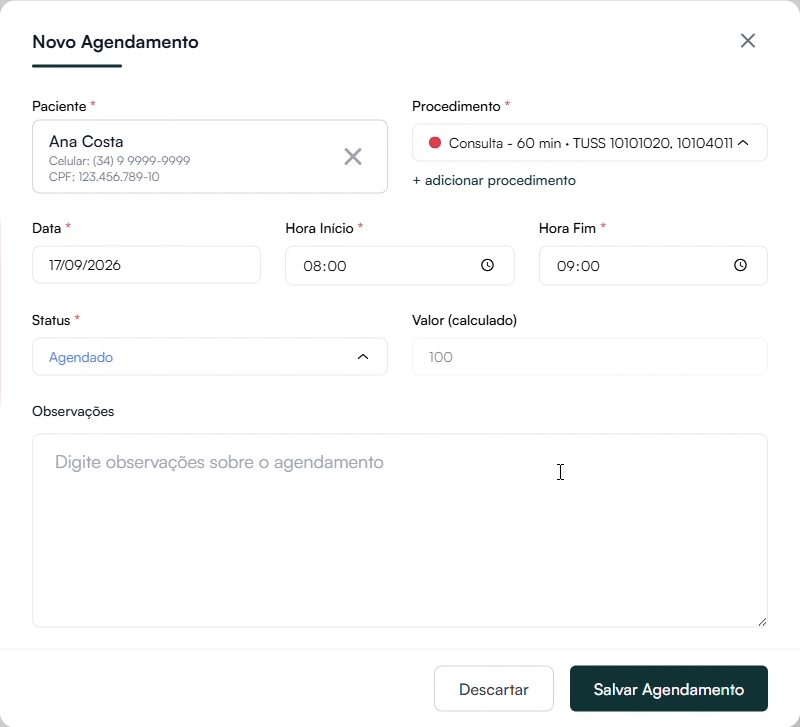
Existem dois atalhos para o mesmo formulário: clicar num horário livre do calendário, que já traz a data e a hora, ou usar Adicionar Agendamento, na tela Início. Horários em cinza estão fora do expediente e não abrem.
Se você clicar num dia de feriado nacional, aparece a janela Agendar em feriado?. Clique em Agendar mesmo assim para seguir.
Com um convênio escolhido, a lista de procedimentos mostra só os habilitados para ele. Para cobrar um procedimento fora do convênio, crie um agendamento separado como Particular. Para liberar procedimentos no convênio, veja Como cadastrar um convênio e vincular ao profissional.
Se aparecer o aviso azul “Este paciente está na lista de espera”, ele sai da lista sozinho quando você salva. Sem esse aviso, a lista de espera continua como está.
Remarcar
Seção intitulada “Remarcar”O jeito mais rápido é arrastar o card para o novo horário na agenda. Não há confirmação, a duração continua a mesma e aparece “Horário atualizado com sucesso!”. Só dá para arrastar agendamento com status Agendado, Confirmado, Aguardando ou Não Compareceu.
Para levar a consulta para outra semana, ou acertar o horário com precisão:
- Clique no card do agendamento. O painel abre com o nome do paciente no título.
- Clique em Editar.
- Na janela Editar Agendamento, troque Data, Hora Início e Hora Fim.
- Clique em Salvar Agendamento. A mensagem “Agendamento atualizado com sucesso!” confirma.
A consulta continua na agenda do mesmo profissional. Para passar para outro profissional, desmarque esta e marque uma nova na agenda dele.
Desmarcar
Seção intitulada “Desmarcar”Existem dois jeitos, e eles deixam rastros diferentes:
- Cancelar: para quando o paciente desmarcou. O card continua na agenda, em cinza e com um X, e o horário fica livre.
- Excluir: para agendamento criado por engano ou em duplicidade. Ele some da agenda de vez, e o motivo fica registrado.
Para cancelar:
- Clique no card do agendamento.
- No canto superior direito do painel, clique no botão com o status atual, por exemplo Agendado, e escolha Cancelado.
- A mensagem “Status atualizado com sucesso!” confirma.
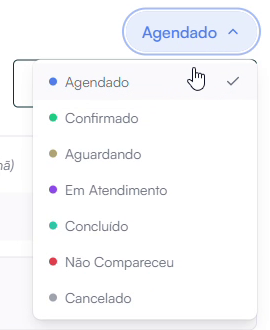
O cancelamento não pede confirmação nem motivo, e não tem volta: um agendamento cancelado não pode mais ser editado nem mudar de status. Se o paciente mudar de ideia, marque uma consulta nova. Quem cancelou e quando fica registrado em Alterações, no próprio painel do agendamento.
Se o horário ainda está por vir e há pacientes na lista de espera que cabem nele, abre a janela Pacientes compatíveis na lista de espera para você oferecer a vaga.
Para marcar outro paciente nesse horário, use Novo Agendamento e digite a data e a hora. Clicar no card cinza abre o agendamento cancelado, não um novo.
Para excluir:
- Clique no card do agendamento e depois em Excluir.
- Na janela Excluir agendamento, escreva o motivo em Motivo (obrigatório), com até 500 caracteres.
- Clique em Excluir. A mensagem “Agendamento excluído com sucesso!” confirma.
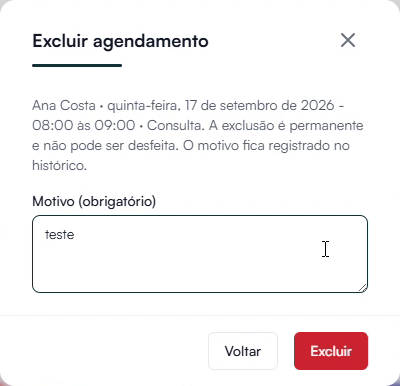
A exclusão é permanente. O motivo fica guardado em Configurações, na área Agendamentos excluídos, que só quem administra a clínica consegue abrir.
Se algo não sair como esperado
Seção intitulada “Se algo não sair como esperado”O botão Salvar Agendamento está apagado. O paciente está com cadastro pendente: falta celular ou responsável. Clique em Completar cadastro, que abre o cadastro em outra aba, preencha o que falta e tente salvar de novo.
Aparece “Este horário está bloqueado na agenda e não pode receber agendamentos.” O horário foi bloqueado na agenda do profissional. Escolha outro. Ao marcar uma consulta nova, se o paciente não tem outra opção, clique em Adicionar este paciente à lista de espera, que aparece junto, em Sem horário disponível?.
A janela Excluir agendamento não fecha e mostra um aviso em vermelho. Agendamento com check-in, conta ou guia ligada a ele não pode ser excluído, mesmo quando o aviso fala de outra coisa. Clique em Voltar e cancele o agendamento em vez de excluir. Se ao cancelar aparece “Erro ao atualizar status”, o mais comum é o agendamento já ter pagamento recebido. O pagamento precisa ser estornado antes: fale com quem cuida do financeiro da clínica.
Nada disso resolveu? Clique em Suporte, no rodapé do menu lateral, e fale com a nossa equipe.
Quer conhecer o Hit Clinic por dentro? Teste 7 dias grátis, sem cartão, em hitclinic.ai/planos