
Como emitir um laudo ou um relatório
Laudo e relatório saem do mesmo painel do atestado, com o mesmo caminho: preencher, gerar e assinar. No fim, o documento assinado já segue para o WhatsApp do paciente.
Antes de começar
Seção intitulada “Antes de começar”- Conselho e registro no seu perfil. Sem Conselho profissional e Número de registro, o documento não é gerado. Veja Por que não consigo emitir atestado?, que vale também para laudo e relatório.
- CPF e telefone no cadastro do paciente. Sem eles, o documento não pode ser assinado.
- Uma forma de assinar configurada, como em Como prescrever e assinar digitalmente.
Passo a passo
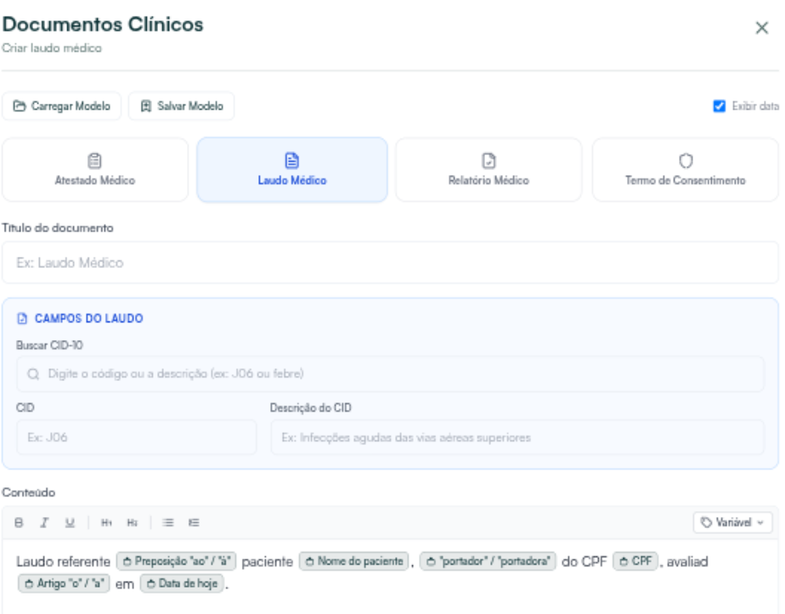
Seção intitulada “Passo a passo”- No prontuário, clique em Atestados e Laudos, na barra lateral. Abre o painel Documentos Clínicos.
- Escolha Laudo Médico ou Relatório Médico.
- Em Título do documento, escreva um título com pelo menos 3 caracteres, por exemplo Laudo de ecocardiograma.
- Quer pôr o CID? Em Buscar CID-10, digite o código ou a descrição e escolha na lista. O CID é opcional.
- Escreva ou revise o Conteúdo e clique em Gerar Documento. Aparece Documento criado com sucesso!
- Assine antes de fechar o painel. Clique em Assinar, confirme com o PIN do A1, o código OTP do BirdID ou a aprovação no aplicativo do VIDaaS, e clique em Assinar.
Depois da assinatura, veja Como enviar o documento ao paciente. Escreve sempre o mesmo tipo de laudo? Salve um modelo.
Se algo não sair como esperado
Seção intitulada “Se algo não sair como esperado”O botão Gerar Documento não libera. Confira três coisas, nesta ordem:
- O Título do documento tem pelo menos 3 caracteres? No atestado esse campo não existe, mas no laudo e no relatório ele é obrigatório.
- O Conteúdo tem texto?
- O painel mostra o aviso para preencher Conselho profissional e Número de registro? Clique em Ir para Perfil e complete.
Nada disso resolveu? O botão Suporte, no rodapé do menu lateral, abre os canais de atendimento.
Quer conhecer o Hit Clinic por dentro? Teste 7 dias grátis, sem cartão, em hitclinic.ai/planos