
Como salvar um modelo de atestado ou laudo
Com um modelo, o texto que você repete já abre pronto no painel Documentos Clínicos. Vale para atestado, laudo, relatório e termo de consentimento, cada tipo com os seus modelos.
Passo a passo
Seção intitulada “Passo a passo”Salve o modelo
Seção intitulada “Salve o modelo”- No prontuário, clique em Atestados e Laudos e escolha o tipo de documento.
- Escreva o Conteúdo como você quer repetir. No atestado, o modelo guarda também o CID e os dias de afastamento. No laudo e no relatório, guarda o CID.
- Clique em Salvar Modelo. O botão aparece quando o Conteúdo tem texto. No celular, ele aparece só com o ícone.
- Em Nome do modelo, escreva um nome como Atestado padrão e clique em Salvar. Aparece Modelo salvo com sucesso!
Use e defina o padrão
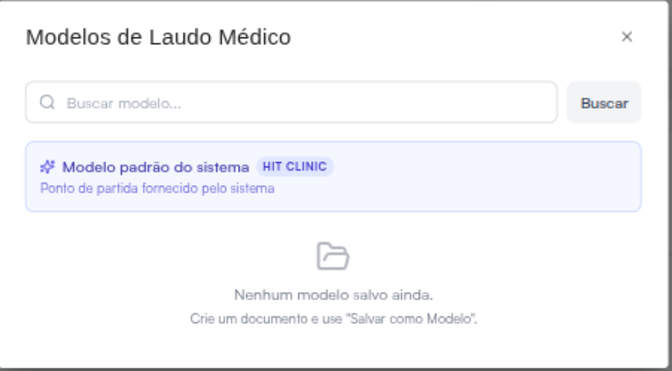
Seção intitulada “Use e defina o padrão”- No painel, com o tipo de documento escolhido, clique em Carregar Modelo. Abre a lista dos seus modelos daquele tipo.
- Clique no modelo para carregar. O Modelo padrão do sistema fica sempre no topo, se você quiser voltar ao texto original.
- Para o modelo abrir sozinho toda vez, clique na estrela dele, Definir como modelo padrão. Ele ganha o selo Padrão.
Para apagar, clique na lixeira do modelo e confirme em Excluir. Os documentos já criados com ele não mudam. Se você apagar o modelo padrão, volta a abrir o modelo padrão do sistema.
Se algo não sair como esperado
Seção intitulada “Se algo não sair como esperado”Não acho o modelo que salvei. A lista mostra só os modelos do tipo escolhido no painel. Um modelo de laudo não aparece com Atestado Médico selecionado: troque o tipo e clique em Carregar Modelo de novo.
Carreguei um modelo de laudo e o título veio preenchido. No laudo, no relatório e no termo, o nome do modelo entra como Título do documento. Troque o título se precisar.
Nada disso resolveu? O botão Suporte, no rodapé do menu lateral, abre os canais de atendimento.
Quer conhecer o Hit Clinic por dentro? Teste 7 dias grátis, sem cartão, em hitclinic.ai/planos