
Como marcar que o paciente confirmou a consulta
Com este passo a passo você registra na agenda que o paciente confirmou a consulta. Assim a equipe sabe, só de olhar a agenda, quem ainda precisa de ligação.
Passo a passo
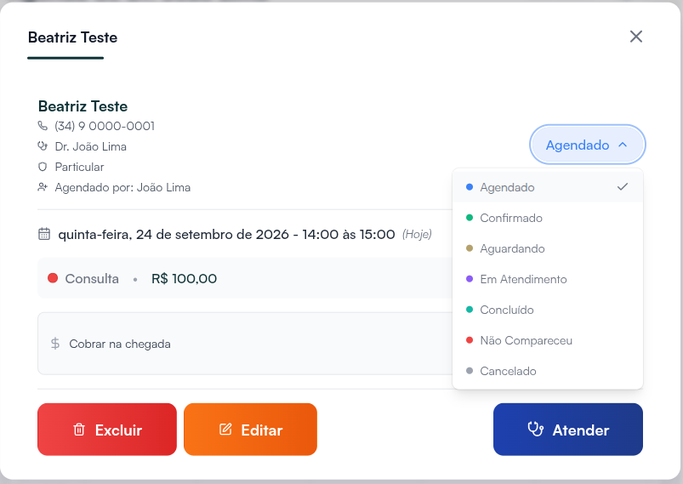
Seção intitulada “Passo a passo”- No menu lateral, clique em Agenda e clique no card da consulta. O painel abre com o nome do paciente no título.
- No canto superior direito do painel, clique no botão com o status atual, por exemplo Agendado.
- Escolha Confirmado. A mensagem “Status atualizado com sucesso!” confirma.
O painel passa a mostrar Confirmado por, com o seu nome, a data e a hora. Na agenda, o nome do paciente ganha um sinal de visto verde.
Se o paciente já confirma na hora de marcar, escolha Confirmado no campo Status do Novo Agendamento.
O paciente confirma sozinho
Seção intitulada “O paciente confirma sozinho”- No painel da consulta, clique em Copiar link do paciente. A mensagem “Link do paciente copiado!” confirma.
- Mande o link para o paciente, por WhatsApp ou e-mail.
- Ele abre o link, digita os quatro últimos dígitos do celular cadastrado e confirma. Na agenda, a consulta vira Confirmado, e o painel mostra “Confirmado por: o próprio paciente”.
Pelo mesmo link, o paciente também pode cancelar a consulta.
Se algo não sair como esperado
Seção intitulada “Se algo não sair como esperado”O paciente confirmou, mas desmarcou depois. Volte o status para Agendado. A confirmação sai do painel.
O botão Copiar link do paciente não aparece. Ele só existe em consulta Agendado ou Confirmado que ainda não começou. Se aparece apagado, o paciente não tem celular no cadastro: complete o cadastro dele.
O botão de status está apagado. A consulta está Concluído, Cancelado ou Em Atendimento, e o status não muda mais por aqui.
Nada disso resolveu? O botão Suporte, no rodapé do menu lateral, abre os canais de atendimento.
Quer conhecer o Hit Clinic por dentro? Teste 7 dias grátis, sem cartão, em hitclinic.ai/planos