
Como emitir um atestado
No fim deste passo a passo você tem um atestado assinado digitalmente, que já segue para o WhatsApp do paciente.
Antes de começar
Seção intitulada “Antes de começar”- Conselho e registro no seu perfil. Sem Conselho profissional e Número de registro, o atestado não é gerado. Veja Por que não consigo emitir atestado?
- CPF e telefone no cadastro do paciente. Sem eles, o atestado não pode ser assinado.
- Uma forma de assinar configurada, como em Como prescrever e assinar digitalmente.
Passo a passo
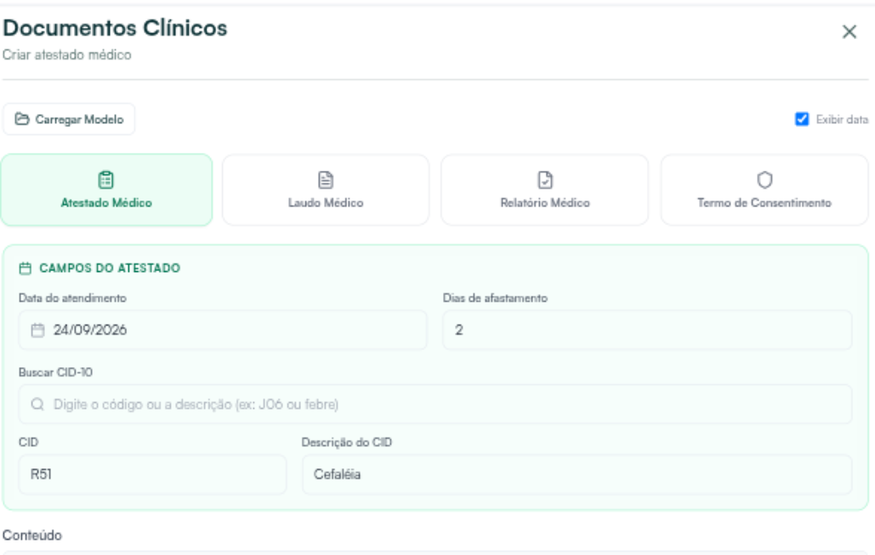
Seção intitulada “Passo a passo”- No prontuário, clique em Atestados e Laudos, na barra lateral. Abre o painel Documentos Clínicos, com Atestado Médico já escolhido.
- O Conteúdo já vem com o texto do seu modelo padrão ou do modelo padrão do sistema. Confira a Data do atendimento e preencha Dias de afastamento.
- Quer pôr o CID? Em Buscar CID-10, digite o código ou a descrição, por exemplo J06 ou febre, e escolha na lista. Se preferir, preencha CID e Descrição do CID à mão. O CID é opcional.
- Revise o texto e clique em Gerar Documento. Aparece Documento criado com sucesso! e o status Não assinado.
- Assine agora, antes de fechar o painel. Clique em Assinar. Na janela Assinar Documento, digite o PIN do certificado A1 ou o código OTP do BirdID. Com VIDaaS, aprove a notificação no aplicativo do celular. Clique em Assinar.
- Aparece Documento assinado com sucesso! e a janela para compartilhar. O sistema também já tenta enviar pelo WhatsApp do paciente. Veja Como enviar o documento ao paciente.
O histórico do prontuário não tem botão de assinar atestado. Se fechar o painel sem assinar, gere outro.
Se você gravou a consulta, a IA pode propor o atestado, com CID e dias. Ele chega preenchido no painel para você revisar e assinar. Veja Como conferir a receita e o atestado que a IA sugeriu.
Se algo não sair como esperado
Seção intitulada “Se algo não sair como esperado”O botão Gerar Documento não libera. Se aparecer o aviso Para emitir atestado, laudo ou relatório, preencha seu Conselho profissional e o Número de registro no seu perfil, clique em Ir para Perfil e complete. Se o campo Dias de afastamento estiver em vermelho, preencha: o texto do atestado cita o número de dias.
Aparece que o paciente precisa ter CPF ou Telefone cadastrado. Clique em Editar paciente, cadastre o que falta, salve e volte ao painel em Atualizar.
Nada disso resolveu? O botão Suporte, no rodapé do menu lateral, abre os canais de atendimento.
Quer conhecer o Hit Clinic por dentro? Teste 7 dias grátis, sem cartão, em hitclinic.ai/planos