
Como estornar um pagamento ou refazer uma cobrança
Com este passo a passo você desfaz um recebimento lançado errado, com valor ou forma de pagamento trocados, e cobra de novo do jeito certo. Também serve para cancelar uma conta que não devia existir.
Antes de começar
Seção intitulada “Antes de começar”- Quem pode: quem opera cobranças e pagamentos. Nos perfis prontos, a Recepcionista, o Financeiro, a Recepcionista administradora, o Administrador e o Proprietário. Veja o que cada perfil faz.
- Nada se apaga. O estorno é um lançamento novo, negativo, e o pagamento original fica no histórico. O cancelamento também fica registrado, com o motivo. Os dois são irreversíveis.
Passo a passo
Seção intitulada “Passo a passo”Estorne um pagamento
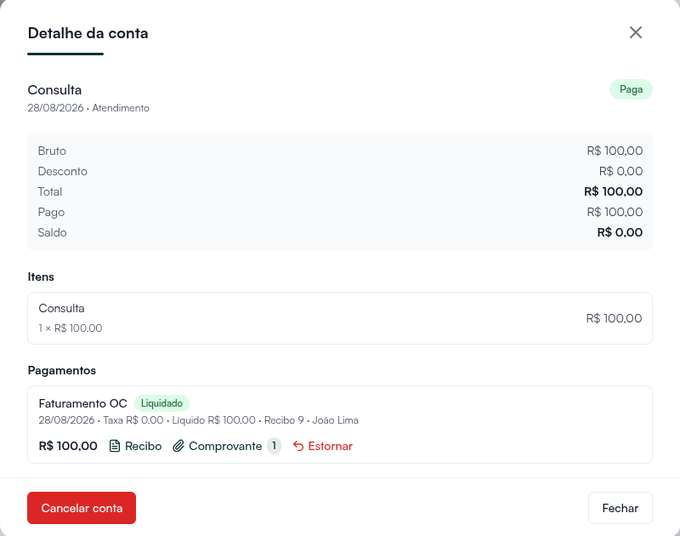
Seção intitulada “Estorne um pagamento”- Abra a conta. No menu lateral, clique em Financeiro, aba Recebimentos, e clique na linha da conta. Pela Agenda, abra o agendamento e clique em Ver detalhes da conta. Abre o painel Detalhe da conta.
- Em Pagamentos, no pagamento que quer desfazer, clique em Estornar.
- O Valor do estorno já vem com o valor cheio. Deixe assim para estornar tudo, ou digite um valor menor para um estorno parcial.
- Clique em Confirmar estorno. Aparece “Estorno total registrado.” ou “Estorno parcial registrado.”, e a linha Estorno entra em vermelho na lista de pagamentos.
O valor estornado volta para o Saldo da conta. A taxa da maquininha não volta: a operadora não devolve. Estorno de pagamento em dinheiro diminui o dinheiro esperado no caixa do turno.
Cobre de novo
Seção intitulada “Cobre de novo”- Forma de pagamento ou valor errado: depois do estorno, a conta volta a ter saldo. Clique em Receber e lance o pagamento certo, como em Como receber um pagamento no balcão.
- Conta que não devia existir: no painel Detalhe da conta, clique em Cancelar conta. Escreva o Motivo do cancelamento, por exemplo “cobrança duplicada”, e clique em Confirmar cancelamento. Aparece “Conta cancelada.” Só dá para cancelar conta que nunca recebeu pagamento.
- Conta cancelada e o atendimento precisa ser cobrado: crie uma conta nova em Financeiro, aba Recebimentos, botão Nova conta avulsa. O agendamento não gera uma segunda conta.
Se algo não sair como esperado
Seção intitulada “Se algo não sair como esperado”O pagamento não tem o botão Estornar. O botão só aparece em pagamento com o status Liquidado. Pagamento Pendente, como o de cartão com prazo de recebimento, e pagamento já Estornado não têm estorno.
Apareceu “Conta com pagamentos não pode ser cancelada”. A conta já recebeu algum pagamento, e isso vale mesmo que ele tenha sido estornado. Se foi estornado, a conta está com saldo em aberto: cobre de novo pelo Receber.
Na Agenda, o Gerar conta deu “A conta deste agendamento foi cancelada”. Conta de agendamento cancelada não volta. Use Nova conta avulsa, como no último item de Cobre de novo.
Nada disso resolveu? O botão Suporte, no rodapé do menu lateral, abre os canais de atendimento.
Quer conhecer o Hit Clinic por dentro? Teste 7 dias grátis, sem cartão, em hitclinic.ai/planos