
Como criar categorias de despesa
Com este passo a passo você monta a lista de categorias da clínica, como Aluguel, Material e Serviços. Faça isso antes da primeira despesa: toda despesa pertence a uma categoria, e nenhuma vem pronta.
Antes de começar
Seção intitulada “Antes de começar”- Quem pode fazer isso: o Proprietário, o Administrador, a Recepcionista administradora e o Financeiro (o que cada perfil faz).
Passo a passo
Seção intitulada “Passo a passo”- Clique na sua foto, no canto superior direito, e em Configurações.
- Abra o card Categorias de despesa. Se a aba Despesas do Financeiro mostrar o botão Criar categoria, ele leva para a mesma tela.
- Clique em Nova categoria.
- Escreva o Nome, por exemplo “Aluguel”, e clique em Criar categoria. Aparece “Categoria criada.”.
- Repita para cada categoria. Elas já aparecem no campo Categoria da nova despesa.
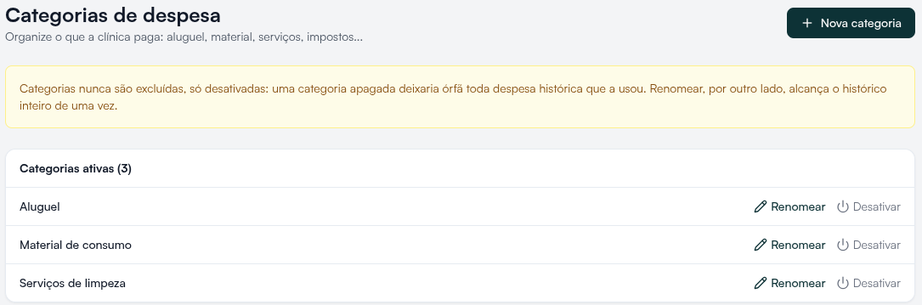
Renomear ou desativar
Seção intitulada “Renomear ou desativar”- Renomear: clique em Renomear na linha da categoria, mude o nome e clique em Salvar. O novo nome vale também para as despesas antigas.
- Desativar: clique em Desativar e confirme em Sim, desativar. A categoria deixa de aparecer ao lançar uma despesa. As despesas já registradas continuam intactas, com o nome da categoria.
- Reativar: a categoria desativada fica no grupo Inativas. Clique em Reativar e em Sim, reativar.
Categoria não se exclui, só se desativa. Assim nenhuma despesa antiga fica sem categoria.
Se algo não sair como esperado
Seção intitulada “Se algo não sair como esperado”“Já existe uma categoria de despesa com este nome”. O nome já está em uso, mesmo com maiúsculas e minúsculas diferentes. Confira também o grupo Inativas: se ela estiver lá, é só clicar em Reativar.
O card Categorias de despesa não aparece nas Configurações. O seu perfil não gerencia despesas. Peça ao Proprietário ou ao Administrador.
Nada disso resolveu? O botão Suporte, no rodapé do menu lateral, abre os canais de atendimento.
Quer conhecer o Hit Clinic por dentro? Teste 7 dias grátis, sem cartão, em hitclinic.ai/planos