
Como finalizar o atendimento
Com este passo a passo você fecha o atendimento: a anamnese vai para o histórico do paciente e o agendamento fica como concluído. Faça isso no fim de cada consulta.
Antes de começar
Seção intitulada “Antes de começar”- Revise tudo antes. Depois de finalizado, o atendimento não se edita. Veja Posso editar o prontuário depois de finalizar?
Passo a passo
Seção intitulada “Passo a passo”- Na barra da direita do prontuário, clique no botão vermelho Finalizar. Ele mostra o tempo do atendimento, por exemplo Finalizar (18:42). No celular, é o botão vermelho com o tempo, na barra de baixo.
- Aparece Finalizando atendimento… e depois Atendimento finalizado com sucesso! O que ainda não tinha sido salvo na anamnese é salvo nesse momento.
- O botão volta a ser Iniciar Atendimento e a anamnese sai da tela. Ela passa a aparecer no Histórico de Atendimentos, só para leitura.
- O agendamento muda para Concluído sozinho. Se a clínica usa o check-in, o paciente vai para Pós-consulta.
Se a gravação ainda estiver rodando
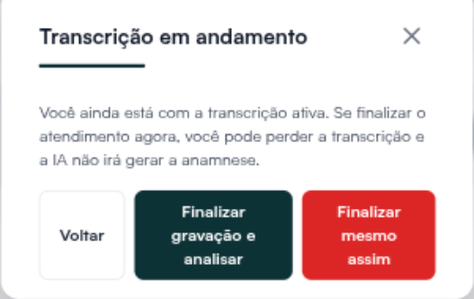
Seção intitulada “Se a gravação ainda estiver rodando”Com a gravação ativa, o Finalizar abre a janela Transcrição em andamento antes de fechar:
- Finalizar gravação e analisar: encerra a gravação e manda a IA escrever a anamnese. O atendimento continua aberto para você revisar. Depois, clique em Finalizar de novo.
- Voltar: fecha a janela e a gravação continua.
- Finalizar mesmo assim: fecha o atendimento sem esperar. A tela avisa que você pode perder a transcrição e que a IA não irá gerar a anamnese.
Se a IA já estiver escrevendo a anamnese, a janela oferece Aguardar e Finalizar mesmo assim. Prefira Aguardar.
Se algo não sair como esperado
Seção intitulada “Se algo não sair como esperado”Apareceu “Erro ao finalizar atendimento. Tente novamente.” O atendimento continua aberto. Espere alguns segundos e clique em Finalizar de novo.
Finalizei sem querer. Não dá para reabrir. Veja Posso editar o prontuário depois de finalizar?
Nada disso resolveu? O botão Suporte, no rodapé do menu lateral, abre os canais de atendimento.
Quer conhecer o Hit Clinic por dentro? Teste 7 dias grátis, sem cartão, em hitclinic.ai/planos