
Como cadastrar um convênio e vincular ao profissional
No fim deste artigo, o convênio está cadastrado, com os profissionais que atendem por ele e os procedimentos liberados. Faça isso antes de marcar a primeira consulta por esse convênio.
Antes de começar
Seção intitulada “Antes de começar”- Seu perfil. Cadastrar e vincular é para os perfis Proprietário, Administrador e Recepcionista administradora. O perfil Financeiro mexe nos preços, mas não cadastra convênio. Veja o que cada perfil faz.
- A clínica certa. O cadastro e o vínculo valem só para a clínica selecionada. Confira qual está selecionada no menu da sua foto. Se você tem mais de uma unidade, repita o processo em cada uma.
- Profissionais e procedimentos já cadastrados. Só aparecem para vínculo os profissionais ativos na clínica. Os procedimentos ficam em Configurações, card Procedimentos. Sem eles, a Tabela de preços abre vazia, com o aviso “Nenhum procedimento cadastrado”.
Passo a passo
Seção intitulada “Passo a passo”Cadastre o convênio
Seção intitulada “Cadastre o convênio”-
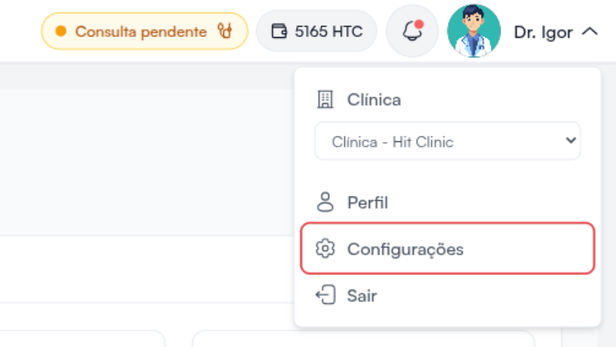
Clique na sua foto, no canto superior direito, e depois em Configurações.
-
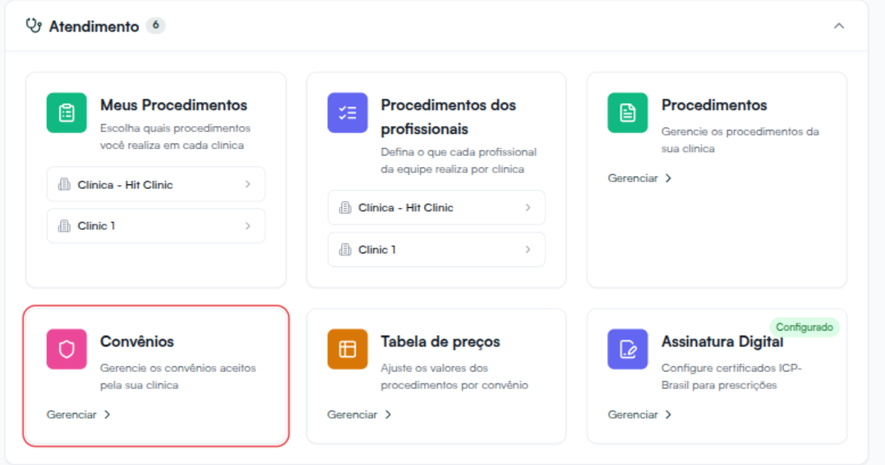
Na seção Atendimento, clique no card Convênios.
-
Clique em Adicionar Convênio.
-
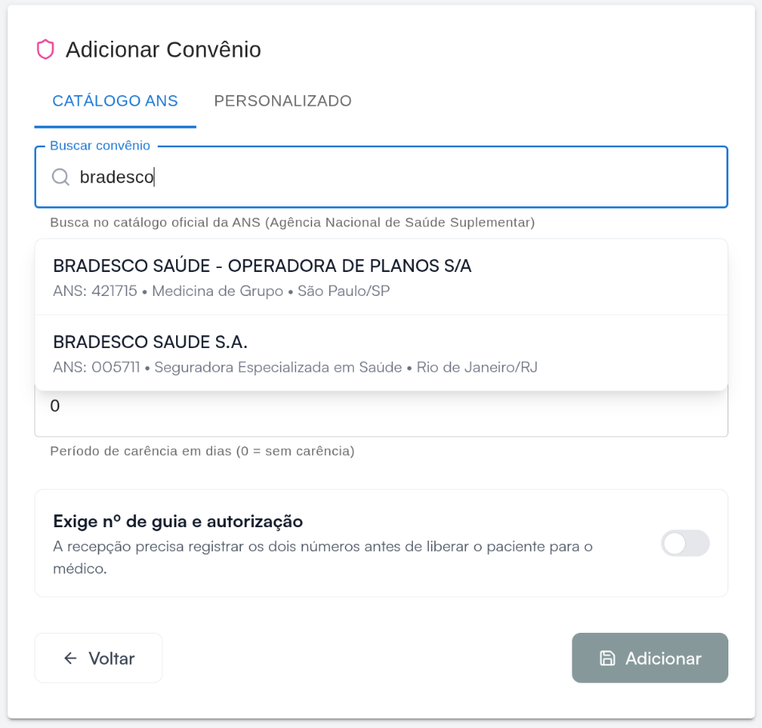
Escolha a aba certa: Catálogo ANS, para plano de saúde, ou Personalizado, para o que não é plano de saúde, como cortesia, pacote ou cartão de desconto.
-
No Catálogo ANS, digite pelo menos duas letras do nome no campo Buscar convênio e clique no convênio na lista. Confira no quadro o nome, o código ANS e a cidade. Quando a razão social é diferente do nome, ela aparece embaixo. Escolheu errado? Clique em Alterar. No Personalizado, preencha Nome do convênio.
-
Código na operadora é opcional, pode deixar em branco. Período de carência (dias) já vem com 0, que quer dizer sem carência. Mude só se o convênio tiver carência.
-
Se o convênio pede guia, ligue Exige nº de guia e autorização. Ela vem desligada. Ligada, a recepção precisa registrar o número da guia e o da autorização antes de liberar o paciente para o médico.
-
Clique em Adicionar. Aparece a mensagem “Convênio adicionado com sucesso” (no personalizado, “Convênio personalizado adicionado com sucesso”) e você volta para a lista.
Vincule os profissionais
Seção intitulada “Vincule os profissionais”Convênio novo começa sem nenhum profissional. Marque quem atende por ele: veja Como vincular um profissional a um convênio. O vínculo vale na hora, sem precisar salvar.
Libere os procedimentos
Seção intitulada “Libere os procedimentos”Convênio novo começa sem nenhum procedimento liberado. Sem este passo, ninguém consegue marcar consulta por ele.
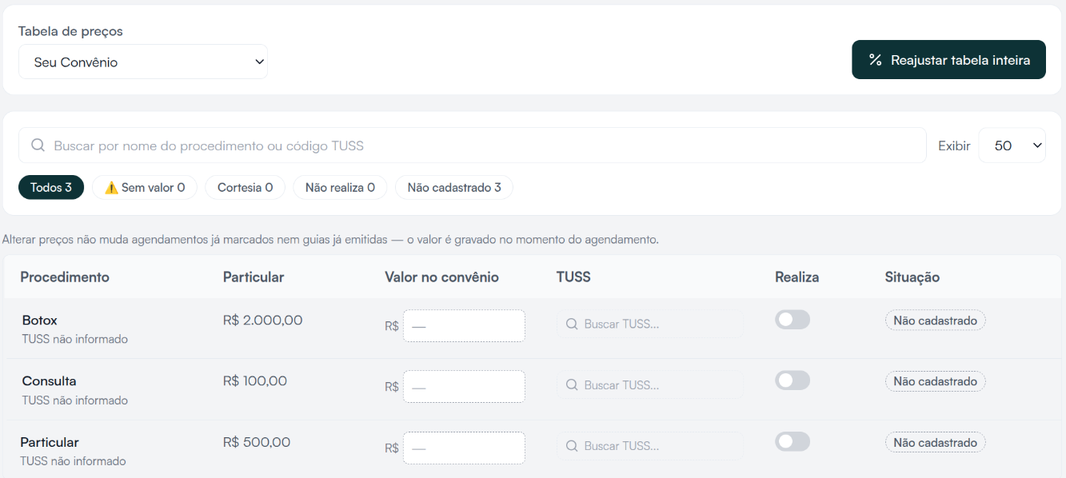
- Na lista de convênios, clique no ícone de tabela do cartão, que mostra Tabela de preços ao passar o mouse. A tela abre com esse convênio já escolhido.
- Em cada procedimento que a clínica faz por esse convênio, ligue a chave da coluna Realiza e digite o valor em Valor no convênio.
- Depois da primeira alteração, aparece uma barra no rodapé. Clique em Salvar. O número entre parênteses no botão mostra quantos preços você alterou.
Se algo não sair como esperado
Seção intitulada “Se algo não sair como esperado”- Escolhi o convênio na agenda e a lista de procedimentos ficou vazia. A agenda mostra “Nenhum procedimento habilitado para o convênio”. Falta liberar os procedimentos: abra a Tabela de preços desse convênio, ligue Realiza e salve. Se o procedimento já estava escolhido, o aviso é outro, “não está habilitado para o convênio”, e a solução é a mesma.
- Liguei Realiza e apareceu “Cobrança sai R$ 0,00”. Falta o valor. Digite o preço em Valor no convênio antes de salvar.
- Apareceu “Failed to create clinic health insurance” ao clicar em Adicionar. A causa mais comum é o convênio já existir na clínica, às vezes desativado. O mesmo vale para um nome personalizado repetido. Na lista, clique em Mostrar inativos. Se ele aparecer com a etiqueta Inativo, clique no ícone de liga e desliga do cartão, que mostra Reativar, em vez de cadastrar de novo.
- O profissional não aparece em Adicionar profissional. Confira se ele está ativo e se você está na clínica certa, no menu da sua foto. Se ele já estiver vinculado, o nome aparece na lista de cima. Ainda travou? Clique em Suporte, no rodapé do menu lateral.
Quer conhecer o Hit Clinic por dentro? Teste 7 dias grátis, sem cartão, em hitclinic.ai/planos