
Como prescrever e assinar digitalmente
No fim deste artigo você tem uma receita assinada digitalmente, pronta para baixar em PDF ou mandar ao paciente. Use sempre que for receitar durante a consulta.
Antes de começar
Seção intitulada “Antes de começar”Três coisas precisam estar prontas. As duas primeiras você faz uma vez só.
- Seu perfil liberado para prescrever. Clique na sua foto, no canto superior direito, e depois em Perfil. Clique em Editar Perfil e confira se o CPF está preenchido. Depois preencha Conselho Profissional, Número de Registro e Estado (UF). Se o seu conselho for CRM, preencha também a Data de nascimento: sem ela o perfil não salva, porque o CFM confere o registro pelo CPF e pela data. Clique em Salvar. O sistema confere seu registro com o conselho, e isso pode levar alguns segundos. Se o painel de receitas mostrar Você ainda não pode prescrever., é isso que falta: clique em Ir para Perfil.
- Uma forma de assinar configurada. Certificado A1, conta BirdID ou conta VIDaaS. O passo a passo do A1 e do BirdID está logo abaixo; o do VIDaaS, em Como vincular o VIDaaS.
- CPF no cadastro do paciente. Sem ele, a receita não pode ser assinada.
Configure a assinatura digital
Seção intitulada “Configure a assinatura digital”- Clique na sua foto, no canto superior direito, e depois em Configurações.
- Clique no card Assinatura Digital.
- Tem certificado A1, aquele arquivo .pfx ou .p12? Na aba ICP-Brasil A1, clique em Configurar Certificado.
- Em Certificado (.pfx ou .p12), escolha o arquivo. Em Senha do Certificado, digite a senha dele, ou deixe em branco se ele não tiver senha.
- Crie um PIN (6 dígitos) e repita em Confirmar PIN. Guarde esse número: é ele que você digita a cada assinatura.
- Clique em Fazer Upload e Validar. Está pronto quando aparecer Certificado configurado com sucesso! O CPF do certificado precisa ser o mesmo do seu perfil.
Usa BirdID? Na aba BirdID, clique em Vincular conta BirdID e conclua a vinculação. Na volta ao Hit Clinic aparece BirdID vinculado com sucesso!
Se a tela mostrar Complete seu perfil para configurar certificado, falta o CPF no seu perfil ou o conselho validado. Clique em Ir para perfil, complete e volte.
Passo a passo
Seção intitulada “Passo a passo”- Na Agenda, clique no agendamento do paciente e depois em Atender. O prontuário abre.
- Na barra lateral do prontuário, clique em Receitas e Exames. Não precisa ter iniciado o atendimento. No celular, é o ícone de pílula na barra de baixo.
- Em Adicionar item, na aba Produto, digite pelo menos 3 letras do medicamento. No resultado certo, clique em Adicionar, que aparece quando você passa o mouse. Cada resultado mostra a categoria, o preço máximo e o tipo de receita.
- O campo de posologia abre sozinho no item. Escreva a orientação, por exemplo: Tomar 1 comprimido a cada 12 horas por 5 dias. A lista Posologias que você já usou traz as que você escreveu antes. Se o campo fechar, clique em Clique para adicionar posologia no item.
- Ajuste a quantidade com os botões − e + e escolha a unidade, como Comprimido ou Caixa. Para remédio de uso contínuo, escolha Uso contínuo no lugar da unidade. Se no lugar da lista aparecer um campo de texto com a apresentação do remédio, clique na seta curva ao lado dele, Usar lista de unidades, e a lista volta.
- O item não está no catálogo? Digite o nome na busca e, em Adicionar texto livre, clique em Inserir. Depois escolha Simples ou Controle especial no item.
- Repita para cada item. Para mudar a ordem, arraste o item pela alça. Para tirar, clique na lixeira.
- Clique em Gerar Prescrição. Aparece Prescrição criada com sucesso. e o status Não assinada.
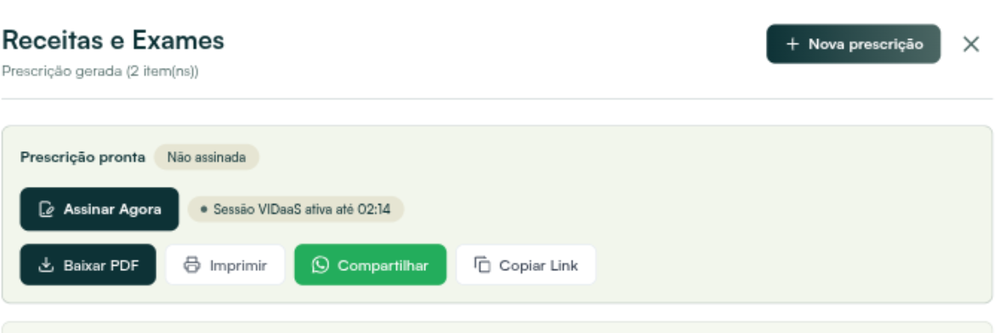
- Assine agora, antes de fechar o painel. Clique em Assinar Agora. A prescrição só pode ser assinada neste momento: o histórico do prontuário não tem botão de assinar, e a prescrição gerada não se edita nem se apaga.
- Na janela Assinar Prescrição Digitalmente, com certificado A1, digite seu PIN de 6 dígitos. Com BirdID, digite o Código OTP que chegou no aplicativo Bird ID ou por SMS e escolha a Duração da sessão. Depois clique em Assinar. Com VIDaaS, aprove a notificação no aplicativo VIDaaS do seu celular.
- Espere a mensagem Prescrição assinada com sucesso! e clique em Fechar. O status muda para Assinada digitalmente, e o sistema já tenta enviar a receita pelo WhatsApp do paciente, ou do responsável se o paciente não tiver telefone. Sem telefone cadastrado, aparece WhatsApp não enviado (paciente sem telefone).
Você não escolhe o tipo de receituário: o sistema decide pelos itens. Se houver item de controle especial, ele sai num receituário de controle especial separado dos itens simples, com 1ª via Farmácia e 2ª via Paciente.
Depois de assinada, a receita tem Baixar PDF, Compartilhar e Copiar Link. O Compartilhar abre o WhatsApp com o link da receita. Para abrir o link, o paciente digita os 4 últimos dígitos do telefone dele. Se ele não tiver telefone cadastrado, valem os 4 últimos dígitos do telefone do responsável. O botão Imprimir só aparece antes da assinatura.
Precisa de outra receita para o mesmo paciente? Clique em Nova prescrição. No celular, é o botão com o sinal de +. Para o próximo paciente, feche o painel e abra o prontuário dele pela Agenda.
Com BirdID, enquanto a sessão estiver ativa aparece Sessão BirdID ativa até e o horário. Nesse período, Assinar Agora assina direto, sem pedir o código.
Receita que se repete? Salvar Modelo guarda a receita atual e Carregar Modelo traz de volta em outro paciente. Carregar anteriores copia uma prescrição anterior deste mesmo paciente.
Se a IA preencheu a receita
Seção intitulada “Se a IA preencheu a receita”Se você gravou a consulta, a IA pode propor os itens a partir do que foi dito. Como gravar está em Primeiro dia no atendimento. Cada medicamento proposto chega marcado no painel, e Gerar Prescrição só libera depois que você conferir todos:
- Selecionado pela IA — confira: compare Dito na consulta com Produto do catálogo. Se estiver certo, marque Confirmo que este é o produto correto. Se não, clique em Trocar produto.
- Sem correspondência no catálogo: clique em Buscar no catálogo e escolha o item. Isso vale também para exame.
- Controle Especial — revise: marque Confirmo este item controlado.
Confira também a posologia de cada item. A IA propõe; quem revisa e assina é você.
Se algo não sair como esperado
Seção intitulada “Se algo não sair como esperado”O botão Gerar Prescrição não libera. Leia a linha embaixo dele, que começa com Para gerar a prescrição: e diz o que falta. Quase sempre é item sem posologia, texto livre sem nome ou item da IA ainda não conferido.
A assinatura não passa. Veja o que a tela diz:
- Aviso de paciente sem CPF: clique em Editar paciente, cadastre o CPF e volte ao painel em Atualizar.
- Provedor de assinatura não configurado: clique em Ir para Configurações e configure como em Antes de começar.
- Certificado expirado: clique em Renovar Certificado e configure o certificado novo.
- PIN inválido: use o PIN de 6 dígitos que você criou ao configurar o A1. Ele não é a senha do certificado.
Fechei o painel sem assinar. Não dá para assinar depois. O histórico não tem botão de assinar, e a prescrição não se edita nem se apaga. Gere uma nova e assine na hora. A anterior fica no histórico sem assinatura.
Nada disso resolveu? O botão Suporte, no rodapé do menu lateral, abre os canais de atendimento.
Quer conhecer o Hit Clinic por dentro? Teste 7 dias grátis, sem cartão, em hitclinic.ai/planos