
Como fazer um atendimento sem IA, do início ao fim
No fim deste passo a passo você tem um atendimento registrado e fechado no prontuário, com a anamnese escrita por você. Use quando não quiser gravar a consulta.
Passo a passo
Seção intitulada “Passo a passo”- Na Agenda, clique no agendamento do paciente e depois em Atender. O prontuário abre, mas o atendimento ainda não começou: ele aparece como Criado.
- Na barra da direita, clique em Iniciar Atendimento. No celular, é o botão com o sinal de play, na barra de baixo.
- Na janela Como deseja iniciar o atendimento?, clique em Atendimento normal. Aparece Atendimento iniciado com sucesso! e o botão fica vermelho, com o tempo correndo.
- A Anamnese abre sozinha. Escreva nos oito blocos. Não existe botão de salvar: o sistema salva alguns segundos depois que você para de digitar. Detalhes em Como preencher a anamnese.
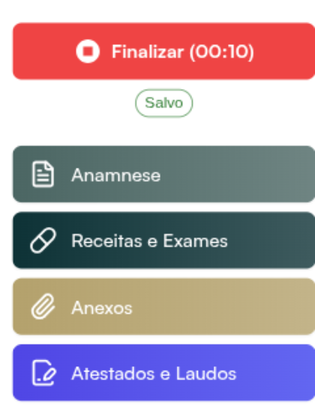
- Se precisar, use Receitas e Exames e Atestados e Laudos, na mesma barra. Veja Como prescrever e assinar digitalmente.
- Clique no botão vermelho Finalizar, que mostra o tempo do atendimento, por exemplo Finalizar (18:42). Aparece Atendimento finalizado com sucesso!
Depois de finalizado, o atendimento vai para o Histórico de Atendimentos e não se edita mais. Confira tudo antes do passo 6.
Se algo não sair como esperado
Seção intitulada “Se algo não sair como esperado”Não encontro a anamnese. Ela só aparece depois de Iniciar Atendimento. O Atender da Agenda apenas abre o prontuário.
Apareceu “Já existe um atendimento ativo”. Ficou um atendimento aberto com este paciente. Veja Por que aparece “Já existe um atendimento ativo”?
Nada disso resolveu? O botão Suporte, no rodapé do menu lateral, abre os canais de atendimento.
Quer conhecer o Hit Clinic por dentro? Teste 7 dias grátis, sem cartão, em hitclinic.ai/planos