
Como criar um perfil de acesso personalizado
Com este passo a passo você cria um perfil de acesso sob medida, com as ações e as telas que uma função da clínica precisa. É útil quando nenhum dos seis perfis prontos serve do jeito que está.
Antes de começar
Seção intitulada “Antes de começar”- Quem pode fazer isso: o Proprietário e o Administrador. A Recepcionista administradora atribui perfis, mas não cria nem edita.
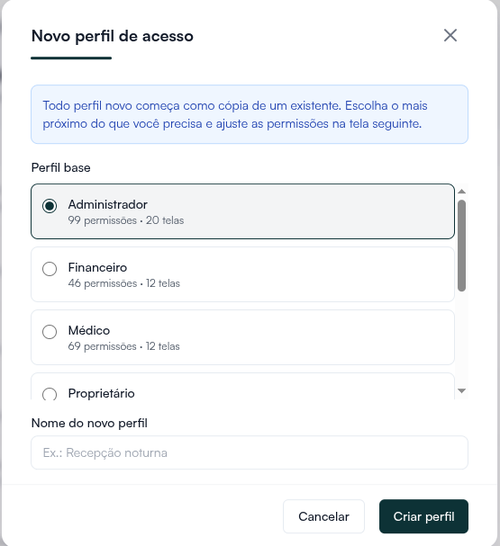
- Todo perfil novo começa como cópia de um existente. Não existe perfil em branco. Escolha o perfil pronto mais parecido com o que você quer.
- Os perfis prontos não mudam. Para adaptar um deles, você cria uma cópia e edita a cópia.
Passo a passo
Seção intitulada “Passo a passo”- Clique na sua foto, no canto superior direito, e em Configurações. Na seção Equipe, abra o card Perfis de acesso.
- Clique em Novo perfil. Na janela Novo perfil de acesso, escolha o Perfil base. Cada opção mostra quantas permissões e telas ela traz.
- Preencha Nome do novo perfil, por exemplo “Recepção noturna”, e clique em Criar perfil. Aparece “Perfil criado. Ajuste as permissões abaixo.” e abre a tela do perfil.
- Na aba Ações, marque ou desmarque o que o perfil pode fazer. As ações vêm agrupadas por área, e cada área tem Marcar tudo e Limpar.
- Na aba Telas, marque os itens do menu que o perfil vê. Clique em Salvar permissões. Aparece “Permissões salvas.”
- Se quiser, preencha Descrição e clique em Salvar nome e descrição.
Para dar o perfil a alguém, siga Quem vê o quê: perfis de permissão na clínica. O perfil novo aparece no grupo Personalizados.
Marcar uma tela não basta: a pessoa precisa também das ações daquela área, na aba Ações. Sem elas, a tela abre vazia ou recusa o que ela tenta fazer.
Para ver o que mudou em relação a um perfil pronto, ligue Diff vs padrão, ao lado das abas. O perfil comparado aparece entre parênteses.
O que os selos querem dizer
Seção intitulada “O que os selos querem dizer”- Bloqueada: não dá para mudar aqui. O motivo aparece logo abaixo. Prescrever e assinar, por exemplo, dependem da habilitação do profissional no cadastro dele. Cobrança e assinatura da conta são só do Proprietário.
- Só profissionais de saúde: não tem efeito para recepcionistas.
- Só administradores: só tem efeito para o Proprietário ou o Administrador.
- Exclusivo com: aprovar e solicitar descontos não podem ficar no mesmo perfil. Marcar um desabilita o outro.
Para desativar um perfil
Seção intitulada “Para desativar um perfil”Na lista de Perfis de acesso, clique em Desativar e em Sim, desativar. O perfil some da lista de escolha. Para trazer de volta, clique em Reativar.
Se algo não sair como esperado
Seção intitulada “Se algo não sair como esperado”Aparece “Este perfil ainda tem 2 usuários vinculados”. Um perfil em uso não pode ser desativado. Troque o perfil dessas pessoas antes e tente de novo. A coluna Membros mostra quantas usam cada perfil.
Aparece “Você não pode criar um perfil com permissões que não possui” ou “Você não pode conceder permissões que não possui”. Você só pode colocar num perfil o que você mesmo tem. Escolha outro perfil base, desmarque o que foi listado no aviso ou peça ao Proprietário.
A pessoa continua vendo o menu antigo. Peça para ela clicar na foto, em Sair, e entrar de novo.
Nada disso resolveu? O botão Suporte, no rodapé do menu lateral, abre os canais de atendimento.
Quer conhecer o Hit Clinic por dentro? Teste 7 dias grátis, sem cartão, em hitclinic.ai/planos