
Como lançar uma despesa
Com este passo a passo você registra uma conta da clínica, como aluguel ou material, acompanha o vencimento e dá baixa quando ela for paga.
Antes de começar
Seção intitulada “Antes de começar”- Quem vê a aba Despesas: o Proprietário, o Administrador, a Recepcionista administradora e o Financeiro (o que cada perfil faz). A Recepcionista não vê as despesas da clínica.
- O módulo financeiro precisa estar ligado. Veja Como ligar o módulo financeiro.
- Toda despesa tem uma categoria, e nenhuma vem pronta. Sem categoria, a aba mostra Crie uma categoria antes de lançar despesas. Veja Como criar categorias de despesa.
Passo a passo
Seção intitulada “Passo a passo”- No menu lateral, clique em Financeiro e abra a aba Despesas.
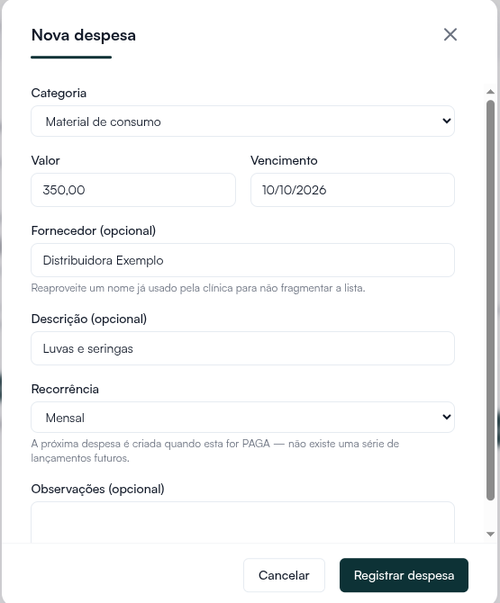
- Clique em Nova despesa.
- Escolha a Categoria e preencha Valor e Vencimento. Pode ser uma data que já passou: a despesa entra como Vencida.
- Se quiser, preencha Fornecedor (opcional), Descrição (opcional) e Observações (opcional). Ao digitar o fornecedor, o sistema sugere os nomes que a clínica já usou.
- Em Recorrência, deixe Não se repete ou escolha Semanal, Mensal, Trimestral ou Anual.
- Clique em Registrar despesa. Aparece “Despesa registrada.” e ela entra na lista como Em aberto.
Quando pagar
Seção intitulada “Quando pagar”- Clique na despesa na lista. Abre o Detalhe da despesa.
- Clique em Pagar, escolha a Forma de pagamento e clique em Confirmar pagamento. O pagamento é sempre do valor inteiro.
- Se a despesa é recorrente, o sistema cria a próxima nessa hora, em aberto, com o mesmo valor e fornecedor. A mensagem mostra a data: “Despesa paga. Próxima gerada para 10/11/2026.”, por exemplo. Se o valor mudou, abra a nova despesa e clique em Editar.
Paga em dinheiro, a despesa sai do caixa aberto e entra no fechamento do dia (Como abrir e fechar o caixa do dia).
Lançou errado? No Detalhe da despesa, clique em Editar para corrigir, ou em Cancelar despesa e escreva o Motivo do cancelamento. Nada é excluído: a despesa fica no histórico como Cancelada.
Se algo não sair como esperado
Seção intitulada “Se algo não sair como esperado”“Não há caixa aberto para pagar em dinheiro.” Abra o caixa do dia ou escolha outra forma de pagamento.
Os botões Editar e Cancelar despesa sumiram. A despesa é de um caixa que já foi fechado. O motivo aparece no próprio detalhe. Para corrigir, o caixa daquele período precisa ser reaberto.
O total em “Pagas” não bate com a lista. É assim mesmo: a lista mostra o que vence no período; o cartão Pagas conta pela data do pagamento. Em aberto e Vencidas mostram a clínica inteira, sem olhar o período.
Nada disso resolveu? O botão Suporte, no rodapé do menu lateral, abre os canais de atendimento.
Quer conhecer o Hit Clinic por dentro? Teste 7 dias grátis, sem cartão, em hitclinic.ai/planos