
Como anexar um exame ao prontuário
Com este passo a passo você guarda um exame no prontuário do paciente, com nome e observações. Use quando o paciente trouxer um resultado, um laudo de fora ou quando quiser registrar uma foto clínica.
Passo a passo
Seção intitulada “Passo a passo”- No prontuário do paciente, clique em Anexos, na barra da direita. No celular, é o ícone de clipe na barra de baixo. Não precisa ter iniciado o atendimento.
- Na aba Documento, arraste o arquivo para a área indicada ou clique em clique para selecionar. Vale imagem, PDF, documento Office, ZIP e áudio, até 50 MB. No celular, para fotografar na hora, use Tirar foto. Para gravar um áudio, use Gravar áudio.
- Em Nome do documento, dê um nome fácil de achar, por exemplo Hemograma – mar/2026. O nome do arquivo já vem preenchido.
- Se quiser, escreva em Descrição. Quer que a IA leia o exame e escreva um resumo? Veja Como pedir à IA a análise de um exame.
- Clique em Salvar documento. Aparece Documento salvo com sucesso.
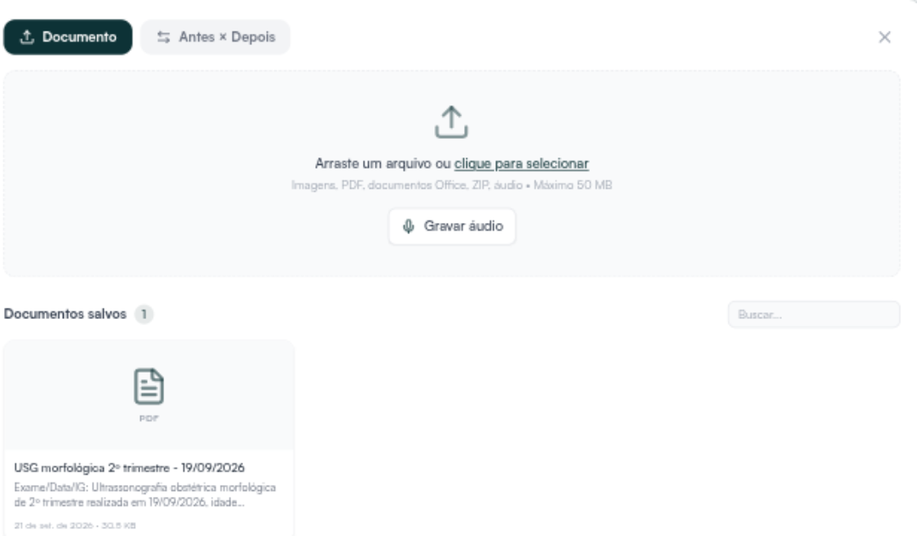
O arquivo entra em Documentos salvos, no mesmo painel, e no Histórico de Atendimentos. Se o atendimento estava aberto, ele aparece dentro desse atendimento, em Documentos vinculados.
Se algo não sair como esperado
Seção intitulada “Se algo não sair como esperado”Apareceu “Tipo de arquivo não suportado.” O formato não é aceito. Salve o exame como PDF ou imagem e tente de novo.
O arquivo passa de 50 MB. A tela avisa o tamanho. Reduza o arquivo, por exemplo exportando o PDF com qualidade menor.
O botão Salvar documento está apagado. Você marcou Analisar com IA e a análise ainda não foi feita. Clique em Analisar documento ou desmarque Analisar com IA.
Nada disso resolveu? O botão Suporte, no rodapé do menu lateral, abre os canais de atendimento.
Quer conhecer o Hit Clinic por dentro? Teste 7 dias grátis, sem cartão, em hitclinic.ai/planos